丹摩征文活动|FLUX.1+ComfyUI的部署与使用指南
@
FLUX.1+ComfyUI
- 1. FLUX.1基本介绍
- 2. 部署流程
- 创建并登录实例
- 部署 ComfyUI与FLUX.1
- 3. 使用教程
- 运行FLUX.1
- 导入工作流
- 4. 总结
前言:用户界面(UI)的设计和优化在软件开发中扮演着越来越重要的角色。在追求高效、美观和用户体验的今天,FLUX.1与ComfyUI的结合无疑为开发者们提供了一个强大的工具集。丹摩平台,作为一个集成了多种先进技术和工具的综合性平台,更是为FLUX.1+ComfyUI的部署与使用提供了得天独厚的环境。
本文旨在详细介绍如何在丹摩平台下部署并使用FLUX.1+ComfyUI,帮助开发者们更好地掌握这一组合的优势,从而在设计出更加出色的用户界面时事半功倍。无论你是初次接触FLUX.1和ComfyUI的新手,还是有一定经验的开发者,本文都将为你提供实用的指导和建议。
接下来,让我们一同探索FLUX.1+ComfyUI在 丹摩平台 下的无限可能。
1. FLUX.1基本介绍

FLUX.1是由Black Forest Labs开发的一款强大且先进的AI图像生成模型,FLUX.1的命名寓意着其在图像生成领域的流动性和创新性,旨在为用户带来源源不断的创意和灵感。
- 【闭源】FLUX.1-pro:FLUX.1中的最顶级的性能,提供最先进的图像生成能力,具有顶级提示词识别能力、视觉质量、图像细节和输出多样性。目前可以通过官方API访问,也提供企业定制化服务。
- 【开源不可商用】FLUX.1-dev:直接从FLUX.1-pro提炼而来,FLUX.1-dev获得了类似的质量和提示词能力,同时比相同大小的标准模型更高效。
- 【开源可商用】FLUX.1-schnell:专为本地开发和个人使用量身定制的,在Apache2.0许可下公开可用。它在生成速度上具有明显优势,同时对内存的占用也是最小的。
总的来说,FLUX.1凭借其先进的技术架构、多样的版本选择以及广泛的应用场景,在AI图像生成领域展现出了强大的竞争力和广阔的应用前景。
2. 部署流程
创建并登录实例
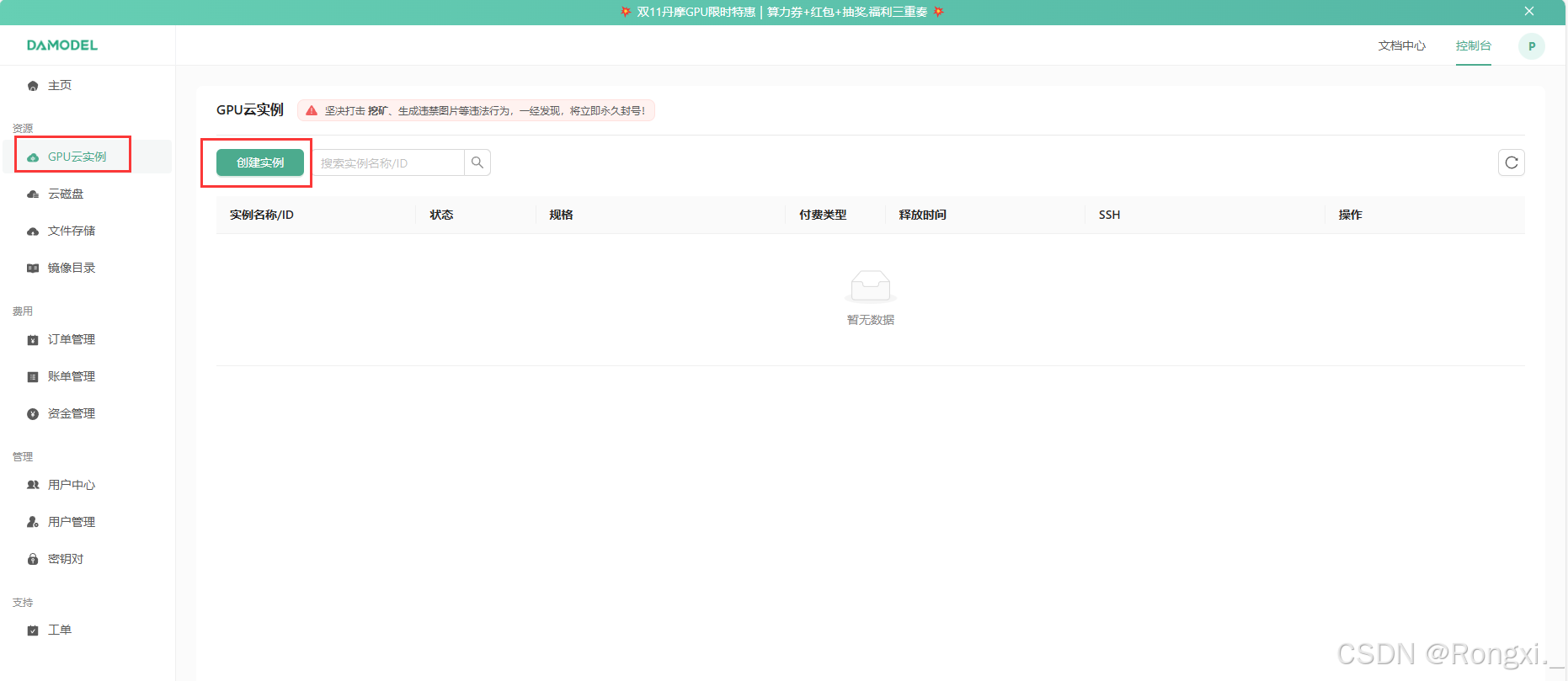
进入控制台-GPU云实例,点击创建实例:
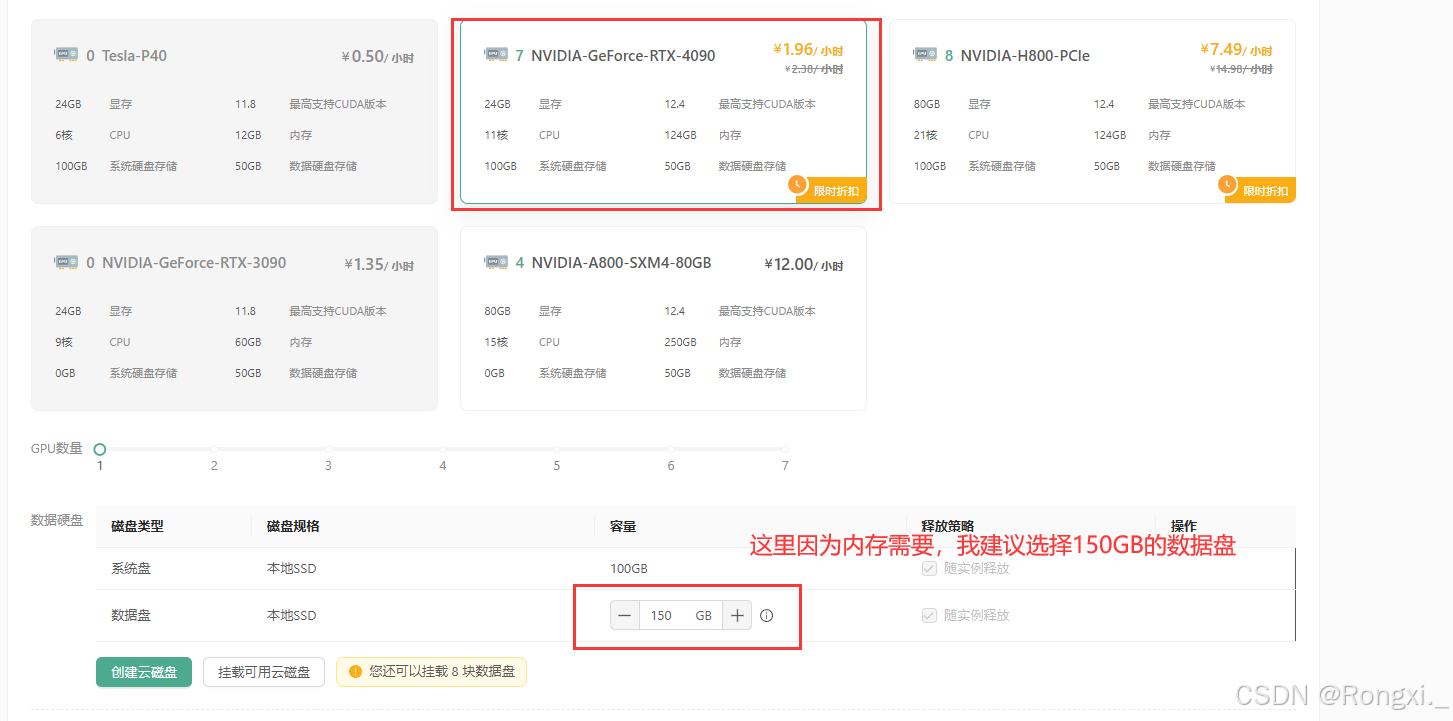
然后我们选择实例的配置:
- 按量付费
- GPU数量1
- NVIDIA-GeForc-RTX-4090:该配置为124GB内存,24GB的显存(本次测试的LLaMA3.1 8B 版本至少需要GPU显存16G)
注意:FLUX.1模型较大,建议扩容至150GB。
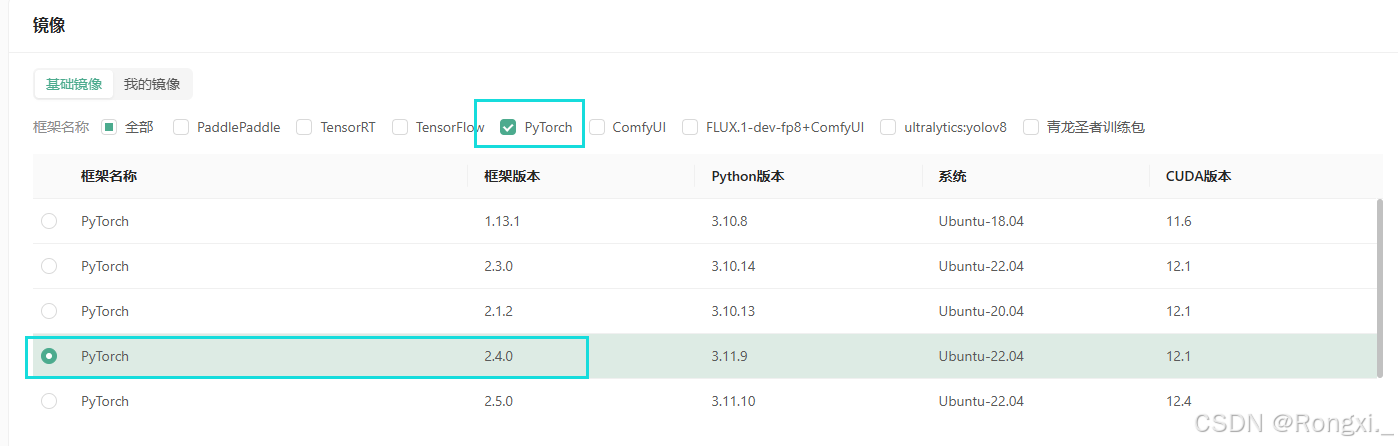
选择安装的镜像,这里我们筛选PyTorch,然后我们选择PyTorch 2.4.0。
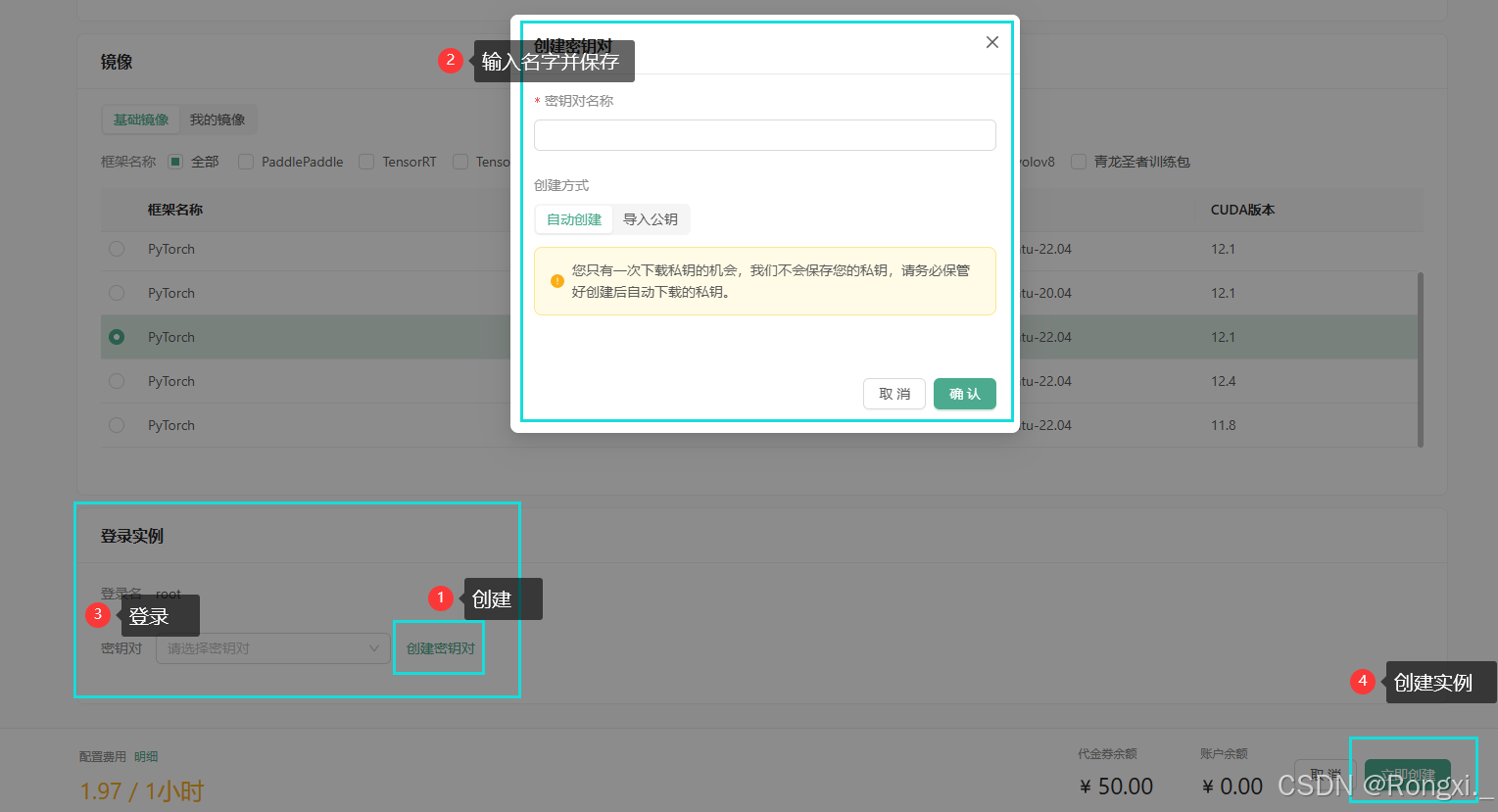
创建密钥对,然后选择刚刚新建的密钥对,再点击创建
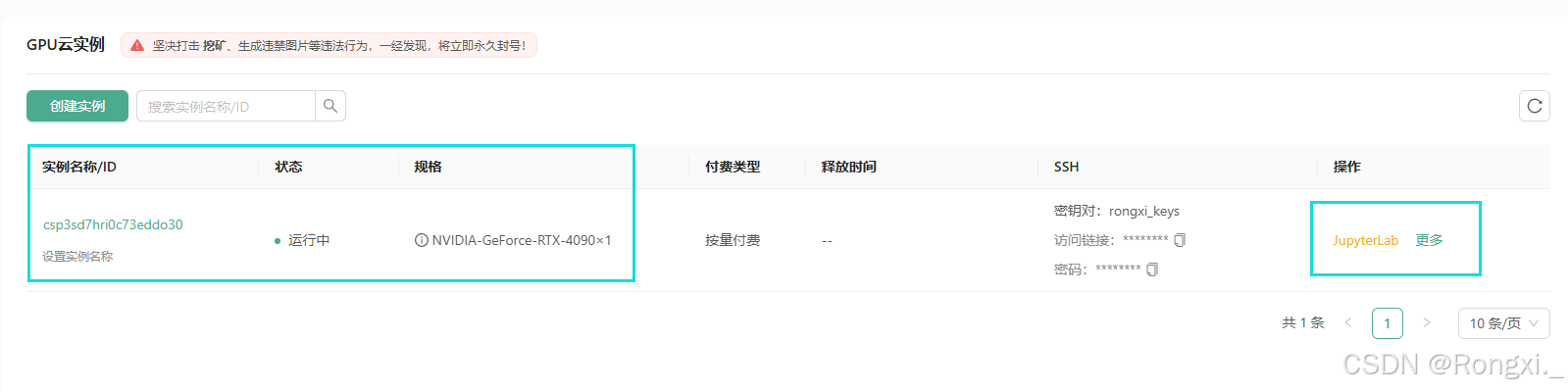
在创建完成后,在 GPU云实例 中查看实例信息:
部署 ComfyUI与FLUX.1
接下来将基于平台提供的JupyterLab工具,演示fp16版本的部署流程。
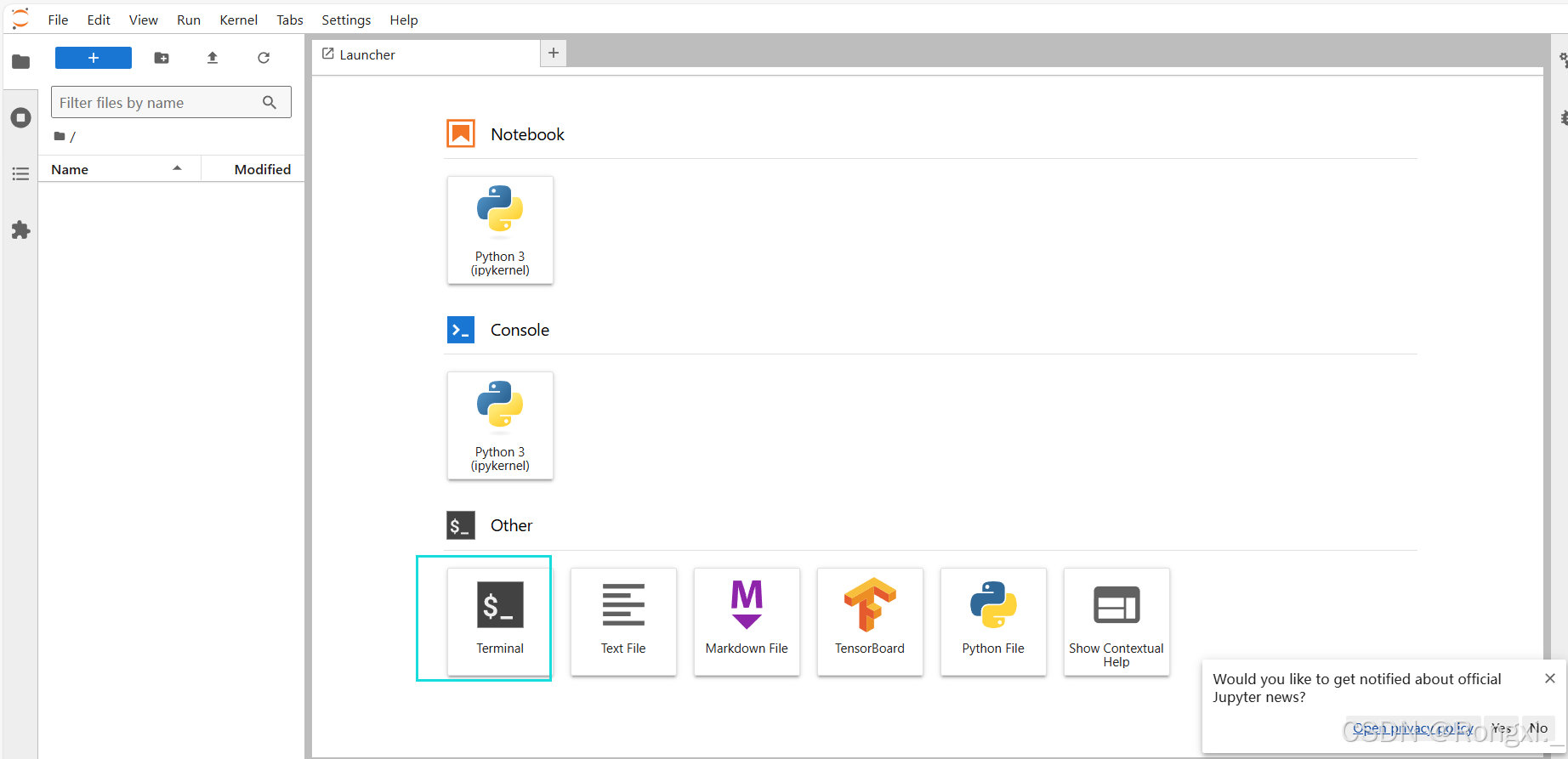
首先,启动JupyterLab,并创建终端:

部署ComfyUI:
在终端中执行以下命令克隆ComfyUI代码:
# github官方代码仓库
git clone https://github.com/comfyanonymous/ComfyUI.git
# gitCode-github加速计划代码仓库
git clone https://gitcode.com/gh_mirrors/co/ComfyUI.git
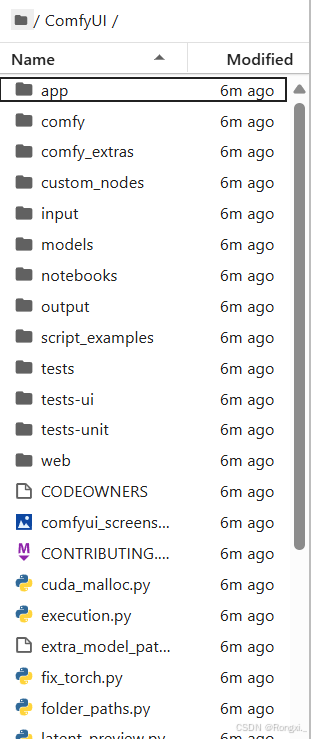
克隆完成后可看到如下目录:
终端进入/root/workspace/ComfyUI目录,执行以下命令,安装ComfyUI需要的依赖:
cd ComfyUI/
pip install -r requirements.txt --ignore-installed

等待安装完成,执行以下命令,启动ComfyUI:(这一步我建议可以后面进行,不然可能会占用端口)
python main.py --listen
看到服务成功启动,说明ComfyUI部署成功!
提示:您如果遇到报错,可先卸载冲突包,再次安装依赖
pip uninstall psutil
pip install -r requirements.txt --ignore-installed
部署FLUX.1:
此处以FLUX.1-dev为例演示,首先下载完整FLUX.1-dev模型:
wget http://file.s3/damodel-openfile/FLUX.1/FLUX.1-dev.tar
解压文件:
tar -xf FLUX.1-dev.tar
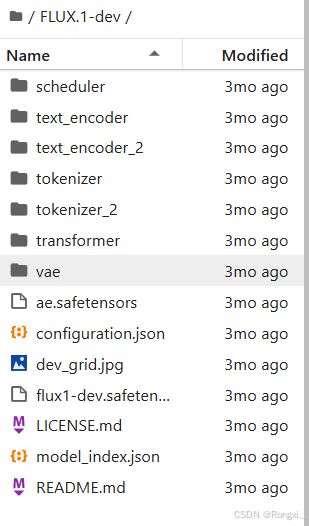
解压后完成后可看到如下目录:
我们需要把其中的一些文件移至ComfyUI指定目录:
- 大模型文件
flux1-dev.safetensors需要移动至/root/workspace/ComfyUI/models/unet/文件夹中 - vae文件
ae.safetensors需移动至/root/workspace/ComfyUI/models/vae/文件夹中
# 进入解压后的文件夹
cd /root/workspace/FLUX.1-dev
# 移动文件
mv flux1-dev.safetensors /root/workspace/ComfyUI/models/unet/
mv ae.safetensors /root/workspace/ComfyUI/models/vae/
接下来下载完整Clip模型:
# 进入JupyterLab根目录
cd /root/workspace
# 下载文件
wget http://file.s3/damodel-openfile/FLUX.1/flux_text_encoders.tar

解压文件:
tar -xf flux_text_encoders.tar
解压后完成后可看到如下目录:
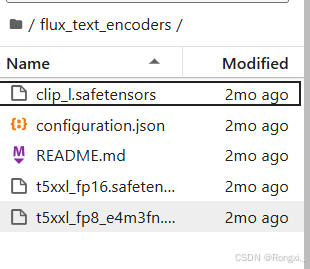
我们需要把其中的一些文件移至ComfyUI指定目录:
# 进入解压后的文件夹
cd /root/workspace/flux_text_encoders
# 移动文件
mv clip_l.safetensors /root/workspace/ComfyUI/models/clip/
mv t5xxl_fp16.safetensors /root/workspace/ComfyUI/models/clip/
以上,所有准备工作完成!
3. 使用教程
运行FLUX.1
终端进入ComfyUI目录,执行以下命令,启动ComfyUI:
cd /root/workspace/ComfyUI
python main.py --listen
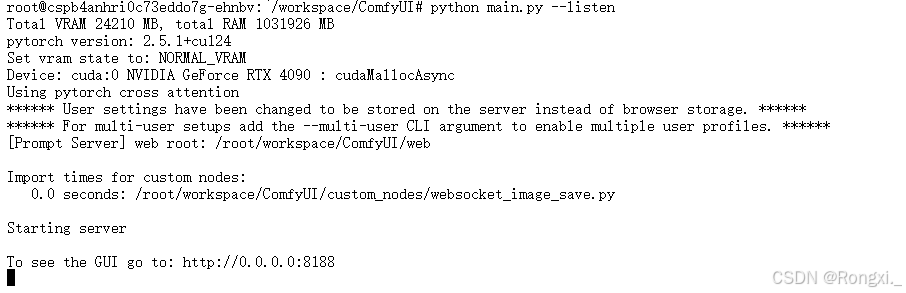
我们看到启动成功,host为0.0.0.0,端口为8188:
Starting server

To see the GUI go to: http://0.0.0.0:8188
接下来我们需要通过丹摩平台提供的端口映射能力,把内网端口映射到公网;
进入GPU 云实例页面,点击操作-更多-访问控制:
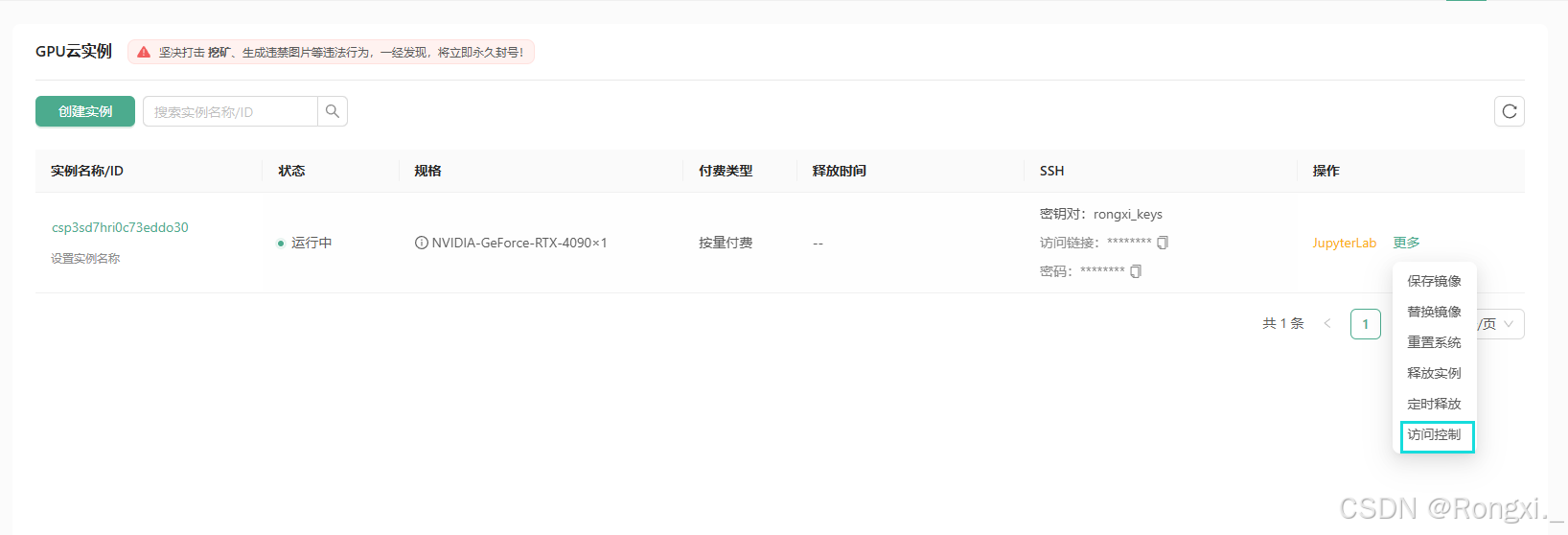
点击添加端口,添加服务对应端口:
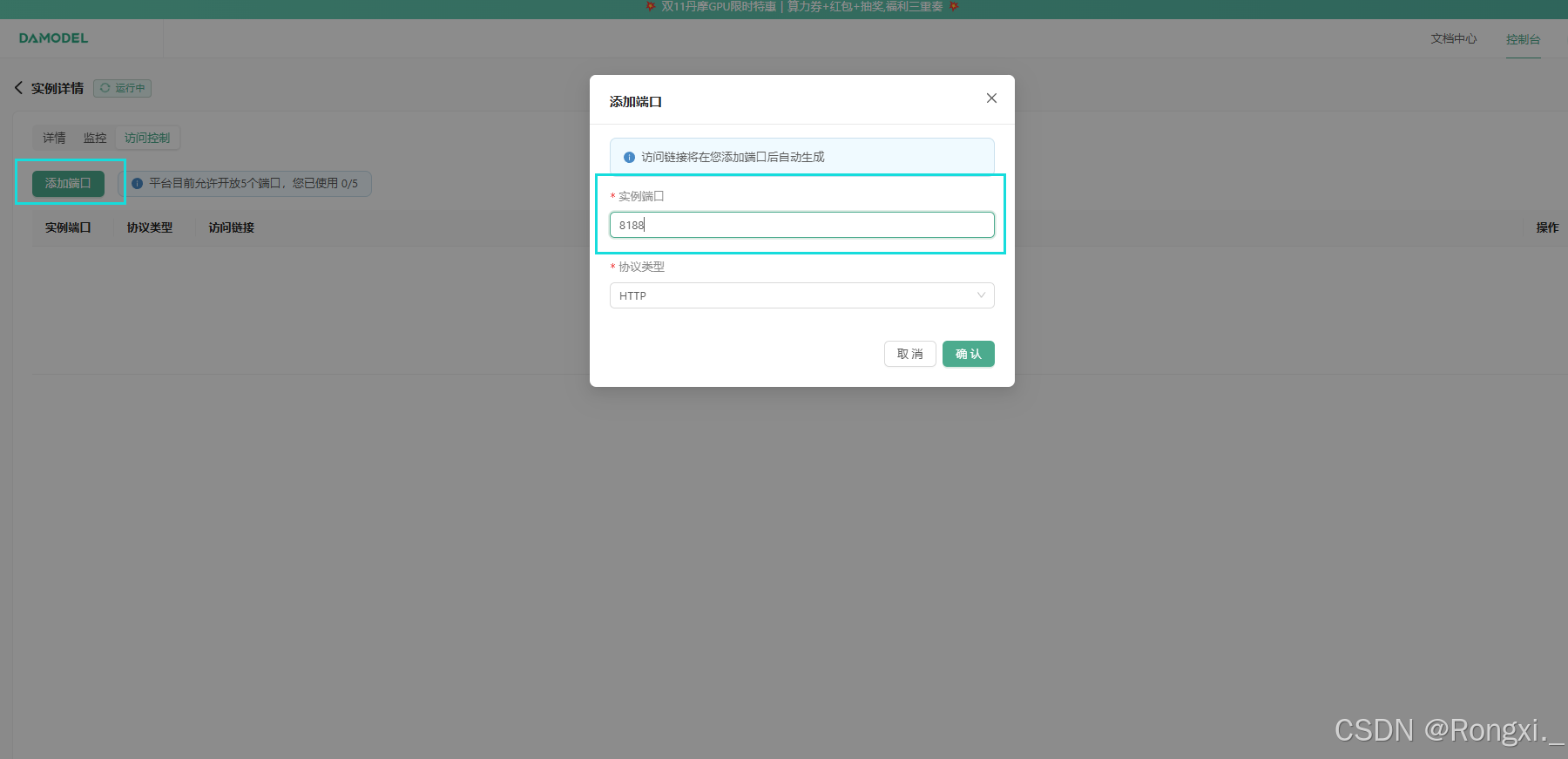
添加成功后,通过访问链接即即可打开ComfyUI交互界面:
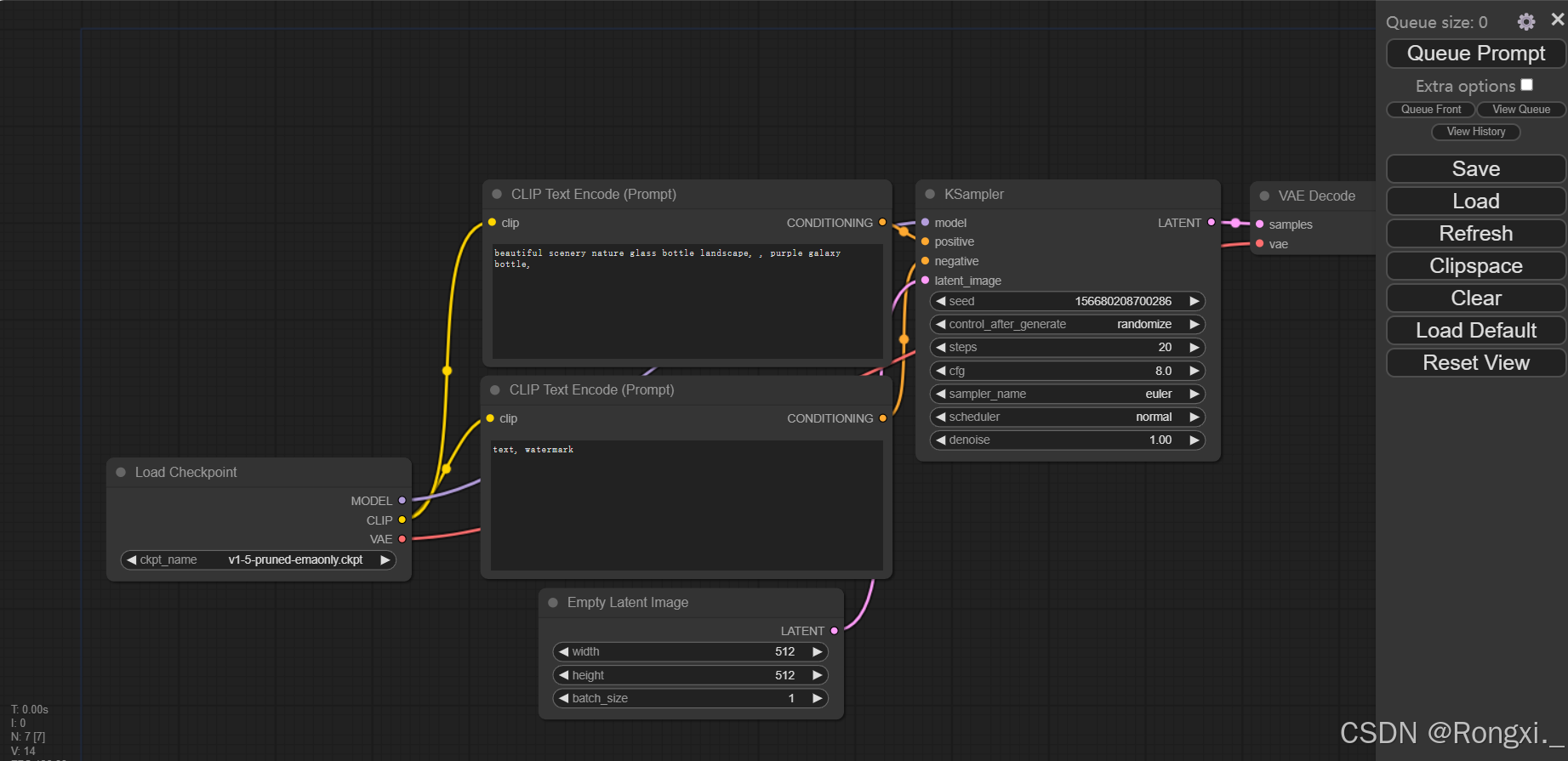
导入工作流
FLUX.1-dev-FP16的展示效果:
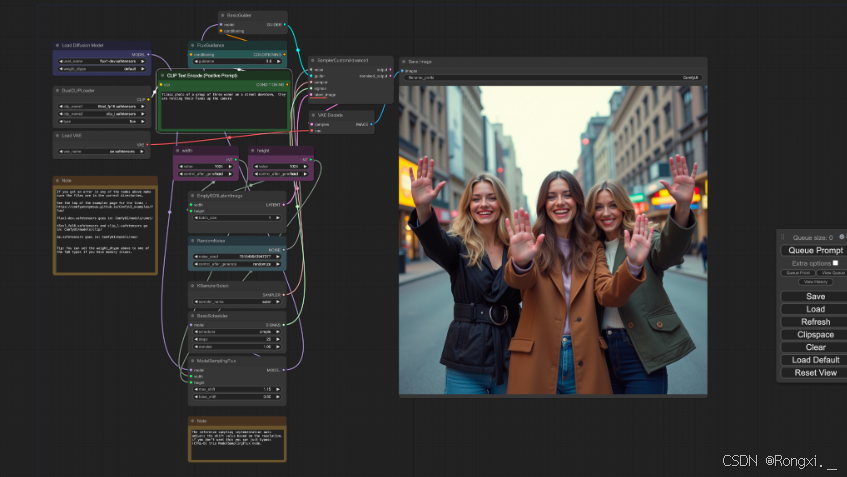
FLUX.1-dev-FP16:

FLUX.1-schnell-FP16:

4. 总结
通过本文的详细介绍,我们深入了解了在丹摩平台下如何部署与使用FLUX.1+ComfyUI这一强大的组合。FLUX.1以其先进的AI图像生成技术和多模态架构,为我们带来了前所未有的图像创作体验,而ComfyUI则以其直观易用的界面设计,让这一过程变得更加轻松和愉快。
在丹摩平台的支持下,FLUX.1+ComfyUI的部署与使用变得更加便捷和高效。我们不仅可以快速搭建起自己的图像创作环境,还能充分利用丹摩平台提供的丰富资源和工具,进一步优化和扩展我们的创作能力。
让我们携手共进,在丹摩平台下,用FLUX.1+ComfyUI创造出更加美好的图像世界!

尧米是由西云算力与CSDN联合运营的AI算力和模型开源社区品牌,为基于DaModel智算平台的AI应用企业和泛AI开发者提供技术交流与成果转化平台。
更多推荐


 0
0 0
0- 0


 已为社区贡献3条内容

所有评论(0)