丹摩征文活动|CogVideoX-2b部署与AI视频生成的新篇章

📝个人主页🌹:Eternity._
🌹🌹期待您的关注 🌹🌹


目录
- 1. CogVideoX
- 2. CogVideoX 部署实践流程
- 创建丹摩实例
- 配置环境和依赖
- 模型与配置文件
- 3. 实践实现功能
- 4. webUI
- 5. 实践感想
A street artist, clad in a worn-out denim jacket and a colorful bandana, stands before a vast concrete wall in the heart, holding a can of spray paint, spray-painting a colorful bird on a mottled wall.
[video(video-xqx2OH1v-1731325888850)(type-csdn)(url-https://live.csdn.net/v/embed/433472)(image-https://img-blog.csdnimg.cn/img_convert/5f9daf05ee669baba51fff605450d201.jpeg)(title-CogVideoX-2b%E5%B1%95%E7%A4%BA%E6%95%88%E6%9E%9C)]
前言:丹摩平台,作为一个集创新、高效与便捷于一体的综合性平台,为CogVideoX-2b的部署与应用提供了得天独厚的环境。在这里,CogVideoX-2b不仅能够充分发挥其强大的视频生成能力,还能在丹摩平台的支持下,实现更加灵活、高效的部署与优化。
1. CogVideoX
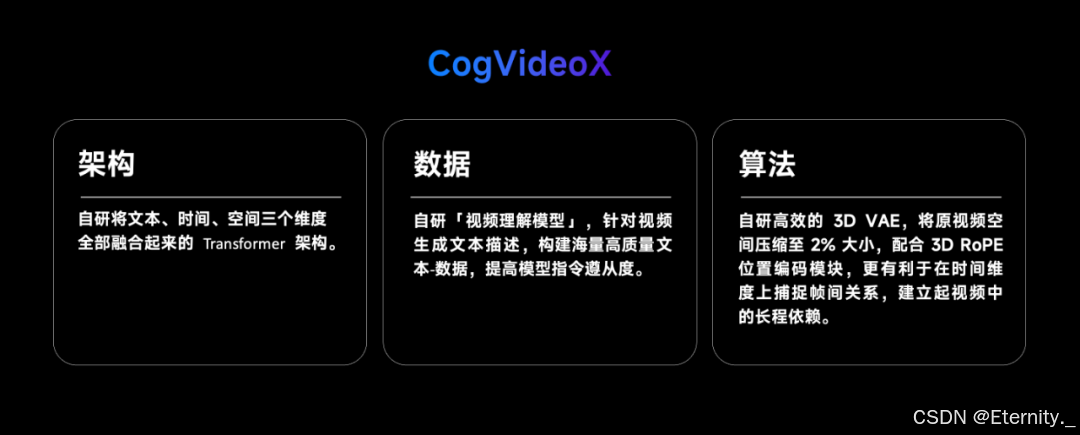
随着人工智能技术的飞速发展,AI视频生成已经成为了一个备受瞩目的领域。在众多前沿技术中,CogVideoX以其卓越的性能和广泛的应用前景,成为了众多研究者和开发者关注的焦点。
CogVideoX作为一种先进的AI模型,不仅在视频生成方面展现出了惊人的创造力,还在部署方面提供了极大的灵活性和便捷性。通过精心设计和优化,CogVideoX能够在各种环境中稳定运行,为AI视频生成带来了前所未有的可能性。
CogVideoX 的核心在于它的 3D 变分自编码器,这项技术能够将视频数据压缩至原来的 2%,极大地降低了模型处理视频时所需的计算资源,还巧妙地保持了视频帧与帧之间的连贯性,有效避免了视频生成过程中可能出现的闪烁问题。
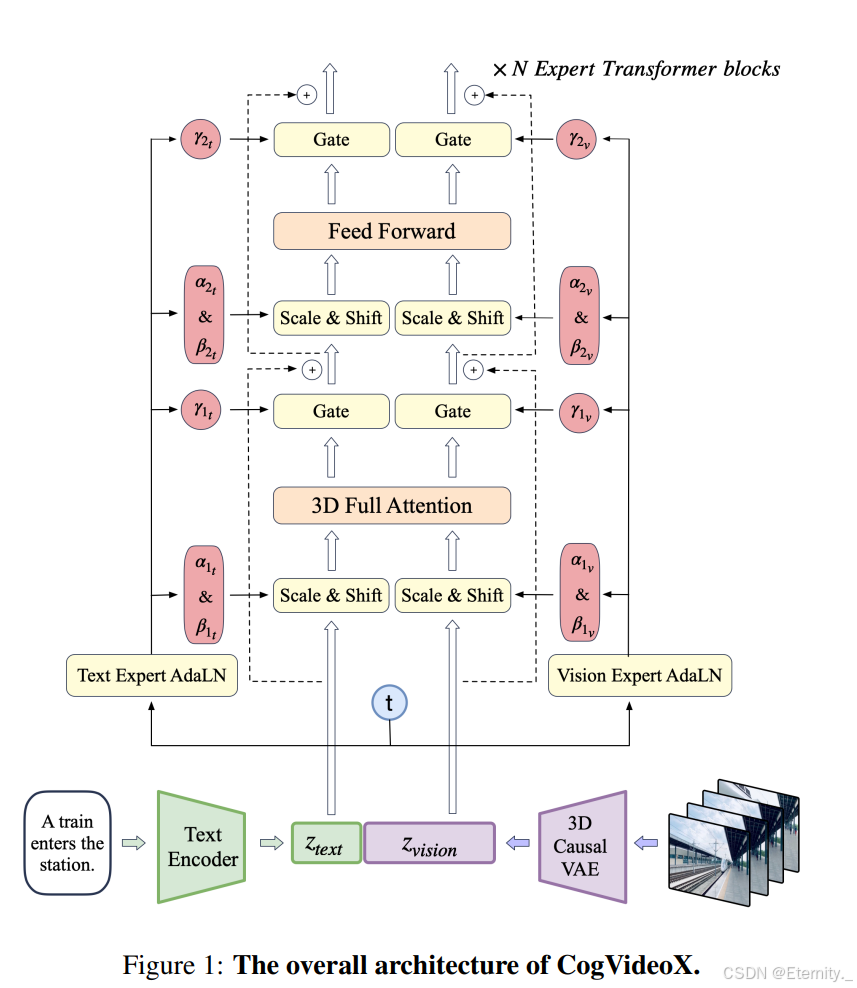
CogVideoX技术亮点:
-
多尺寸模型支持: CogVideoX提供多个不同尺寸的模型,满足从个人创作到企业级应用的不同需求。这种灵活性使得CogVideoX能够适用于各种场景,无论是短视频创作还是长篇影视制作,都能找到合适的模型进行支持。
-
3D Causal VAE视频压缩技术: CogVideoX采用了基于3D变分自编码器(3D VAE)的视频压缩技术,这种技术通过三维卷积同时压缩视频的空间和时间维度,实现了更高的压缩率和更好的重建质量。这种技术不仅降低了视频扩散生成模型的训练成本和难度,还提高了视频生成的质量和效率。
-
复杂语义理解能力: CogVideoX在复杂语义理解方面表现出色,能够准确理解用户的输入需求,并生成符合用户期望的视频内容。这种能力使得CogVideoX在视频生成领域具有更高的智能化水平。
以下网址能让对CogVideoX的了解更进一层:
- 代码仓库: https://github.com/THUDM/CogVideo
- 模型下载: https://huggingface.co/THUDM/CogVideoX-2b
- 技术报告: https://github.com/THUDM/CogVideo/blob/main/resources/CogVideoX.pdf
2. CogVideoX 部署实践流程
创建丹摩实例
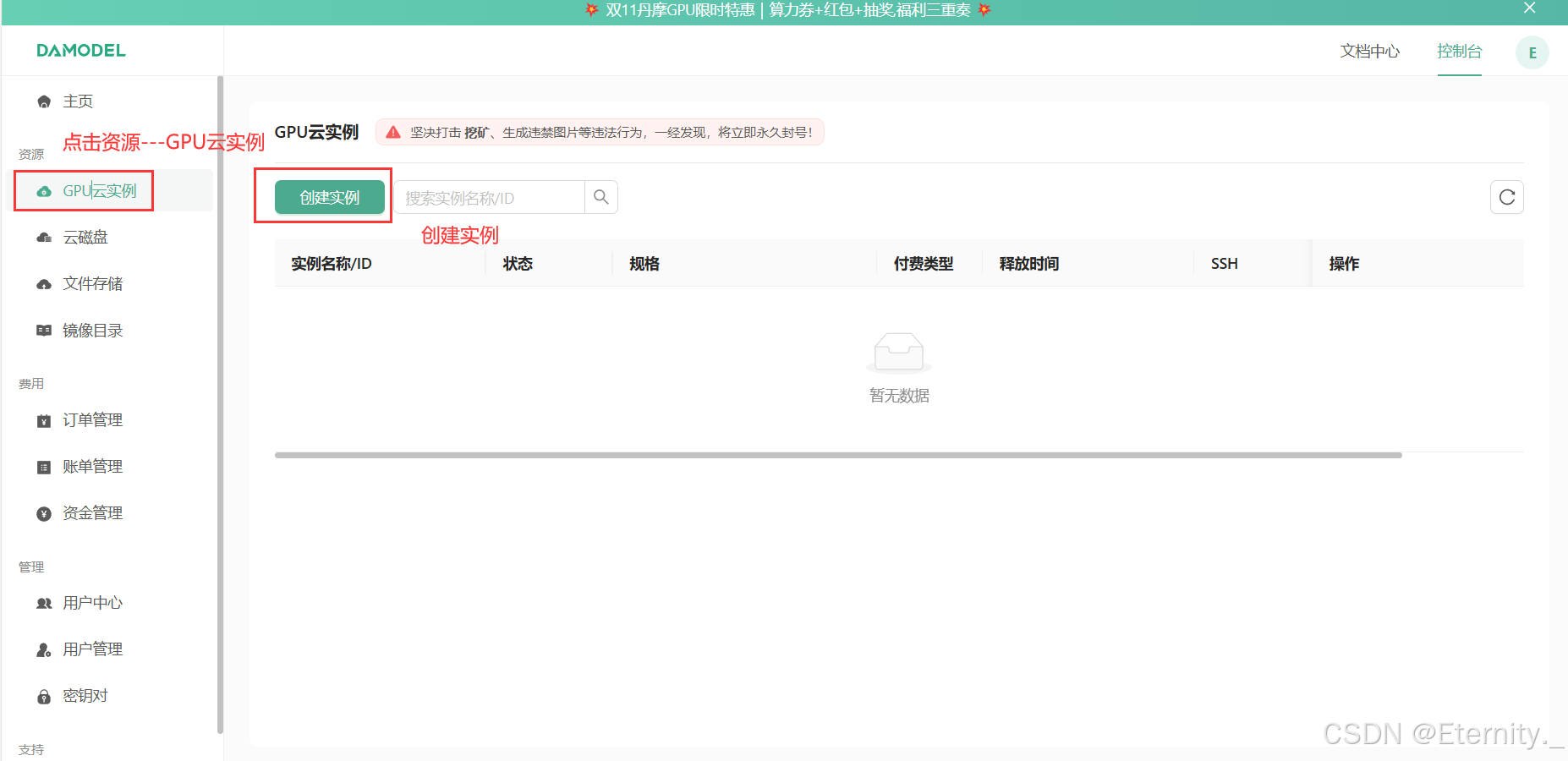
- 首先进入控制台,选择 GPU 云实例,点击创建实例:
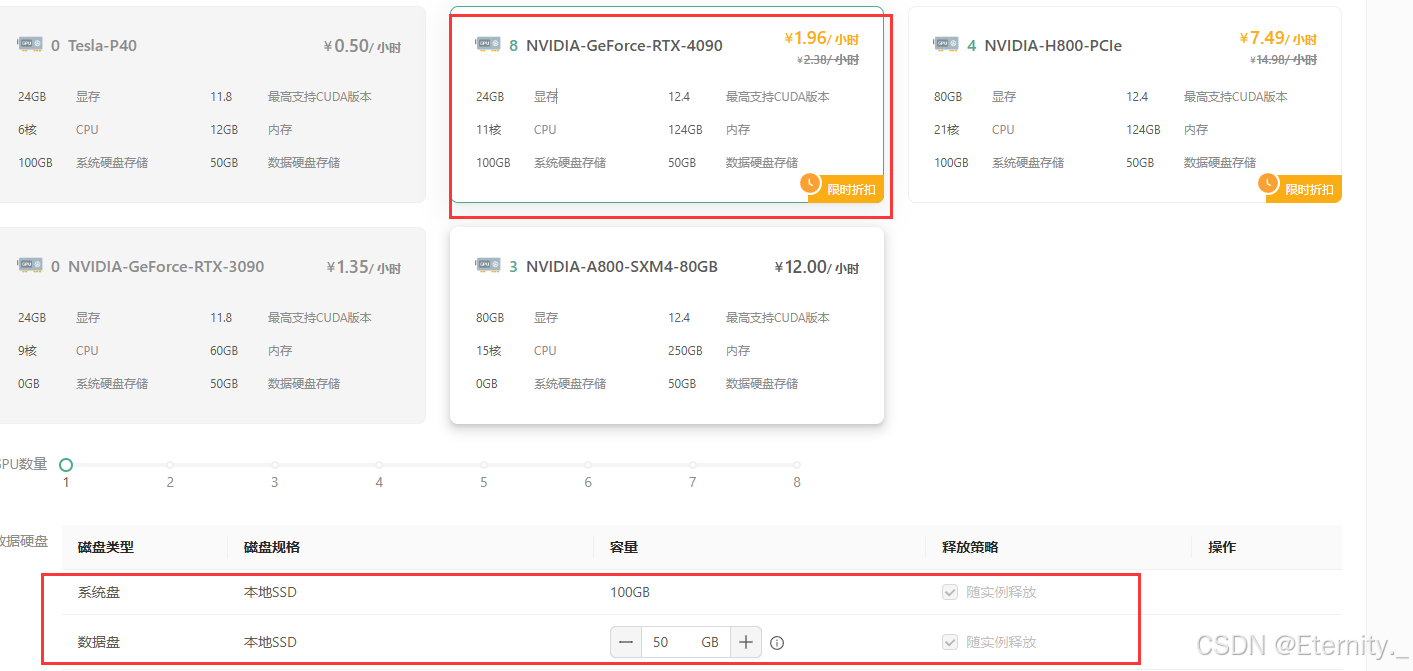
- 由于 CogVideoX 在 FP-16 精度下的推理至少需 18GB 显存,微调则需要 40GB 显存,我们这里可以选择L40S 显卡(推荐)或者4090 显卡,硬盘可以选择默认的 100GB 系统盘和 50GB 数据盘,镜像选择 PyTorch2.3.0、Ubuntu-22.04,CUDA12.1 镜像,创建并绑定密钥对,最后启动。
我们这里为了方便,节省时间选择性能强大的4090 显卡显卡,并配置了PyTorch2.3.0、Ubuntu-22.04以及CUDA12.1的镜像环境
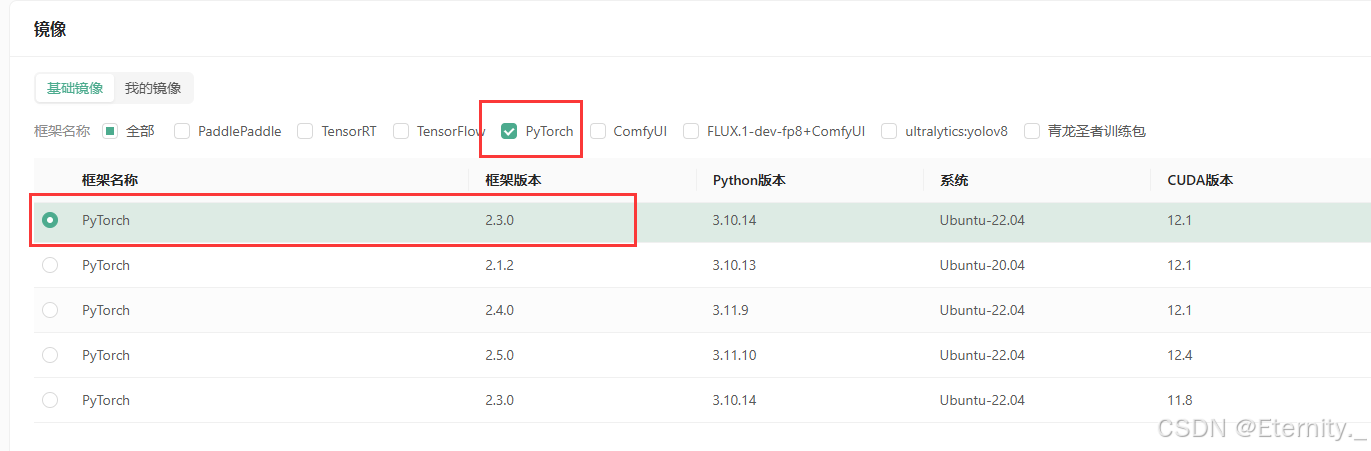
登录实例,创建密钥对 -> 这里输入密钥对名称即可

在完成创建后,等待示例运行

配置环境和依赖
1. CogVideoX代码仓库的拉取、解压以及依赖的安装:
- 平台已预置了调试好的代码库,您可开箱即用,我们可以直接进入 JupyterLab 后,打开终端,首先拉取 CogVideo 代码的仓库:

wget http://file.s3/damodel-openfile/CogVideoX/CogVideo-main.tar
-
下载完成后解压缩CogVideo-main.tar
tar -xf CogVideo-main.tar -
其次,进入 CogVideo-main 文件夹,输入安装对应依赖:
cd CogVideo-main/ pip install -r requirements.txt -
以上依赖安装好后,可以在终端输入 python,然后输入以下代码进行测试:
import torch from diffusers import CogVideoXPipeline from diffusers.utils import export_to_video -
显示如下状态,没有报错就说明依赖安装成功!输入quit()可退出 python。

模型与配置文件
-
除了配置代码文件和项目依赖,还需要上传 CogVideoX 模型文件和对应的配置文件。平台已为您预置了 CogVideoX 模型,我们可内网高速下载
cd /root/workspace wget http://file.s3/damodel-openfile/CogVideoX/CogVideoX-2b.tar -
下载完成后解压缩CogVideoX-2b.tar
tar -xf CogVideoX-2b.tar
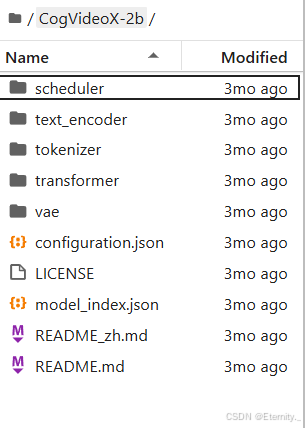
解压后的目录如图所示:
3. 实践实现功能
通过丹摩平台提供的便捷环境,我得以轻松部署CogVideoX-2b模型,并开始了我的视频生成之旅。我尝试输入各种创意指令和精美图片,CogVideoX-2b总能迅速响应,生成出既符合指令要求又充满个性的视频内容。从简单的风景描绘到复杂的角色动画,CogVideoX-2b都展现出了惊人的生成能力和创造力。
进入CogVideo-main文件夹,运行test.py文件:
cd /root/workspace/CogVideo-main
python test.py
test.py 代码内容如下,主要使用diffusers库中的CogVideoXPipeline模型,加载了一个预训练的 CogVideo 模型,然后根据一个详细的文本描述(prompt),生成对应视频:
import torch
from diffusers import CogVideoXPipeline
from diffusers.utils import export_to_video

# prompt里写自定义想要生成的视频内容
prompt = "A panda, dressed in a small, red jacket and a tiny hat, sits on a wooden stool in a serene bamboo forest. The panda's fluffy paws strum a miniature acoustic guitar, producing soft, melodic tunes. Nearby, a few other pandas gather, watching curiously and some clapping in rhythm. Sunlight filters through the tall bamboo, casting a gentle glow on the scene. The panda's face is expressive, showing concentration and joy as it plays. The background includes a small, flowing stream and vibrant green foliage, enhancing the peaceful and magical atmosphere of this unique musical performance."

pipe = CogVideoXPipeline.from_pretrained(
    "/root/workspace/CogVideoX-2b", # 这里填CogVideo模型存放的位置,此处是放在了数据盘中
    torch_dtype=torch.float16
).to("cuda")

# 参数do_classifier_free_guidance设置为True可以启用无分类器指导,增强生成内容一致性和多样性
# num_videos_per_prompt控制每个prompt想要生成的视频数量
# max_sequence_length控制输入序列的最大长度
prompt_embeds, _ = pipe.encode_prompt(
    prompt=prompt,
    do_classifier_free_guidance=True,
    num_videos_per_prompt=1,
    max_sequence_length=226,
    device="cuda",
    dtype=torch.float16,
)

video = pipe(
    num_inference_steps=50,
    guidance_scale=6,
    prompt_embeds=prompt_embeds,
).frames[0]

export_to_video(video, "output.mp4", fps=8)
运行成功后,可以在当前文件夹中找到对应 prompt 生成的 output.mp4 视频:

我们来生成一个属于自己的视频:
[video(video-giUKr6wi-1731327602423)(type-csdn)(url-https://live.csdn.net/v/embed/433617)(image-https://img-blog.csdnimg.cn/img_convert/8be997c74cdec10ab6eb1d80d9fec367.jpeg)(title-%E5%AE%9E%E8%B7%B5%E8%A7%86%E9%A2%91)]
4. webUI
模型官方也提供了 webUIDemo,进入CogVideo-main文件夹,运行gradio_demo.py文件:
cd /root/workspace/CogVideo-main
python gradio_demo.py
运行后我们可以看到,访问路径是本地 urlhttp://0.0.0.0:7870:
此时我们需要通过丹摩平台提供的端口映射能力,把内网端口映射到公网;
路径:进入GPU 云实例页面,点击操作-更多-访问控制:
点击添加端口,添加7870端口
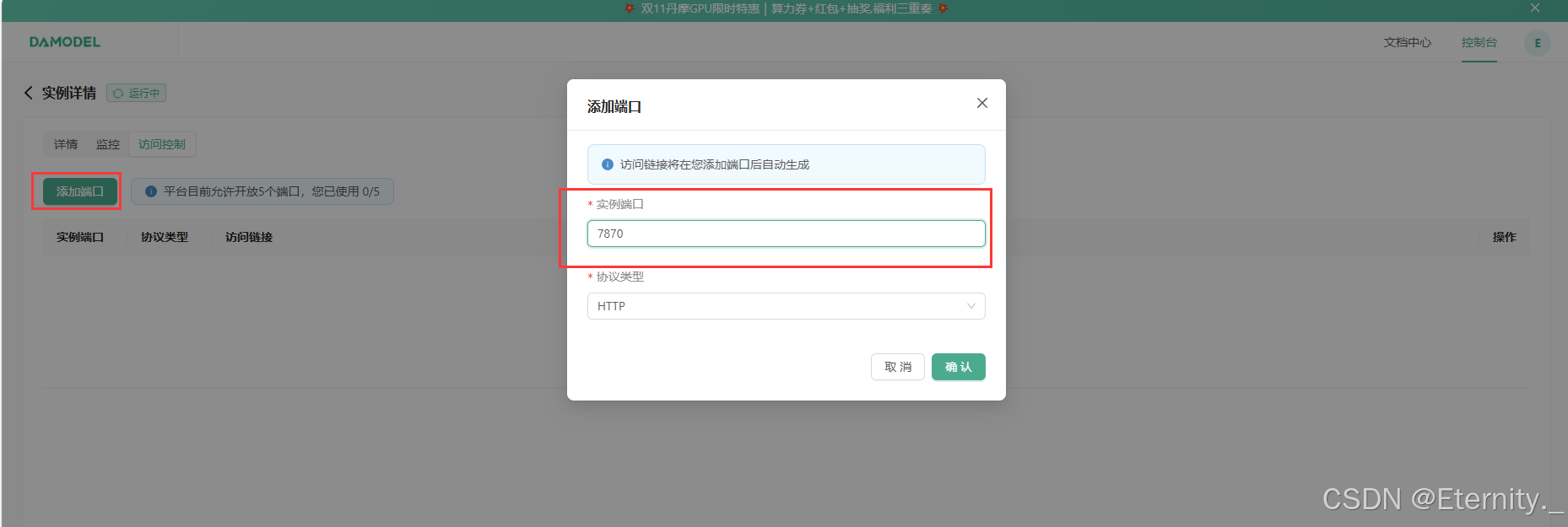
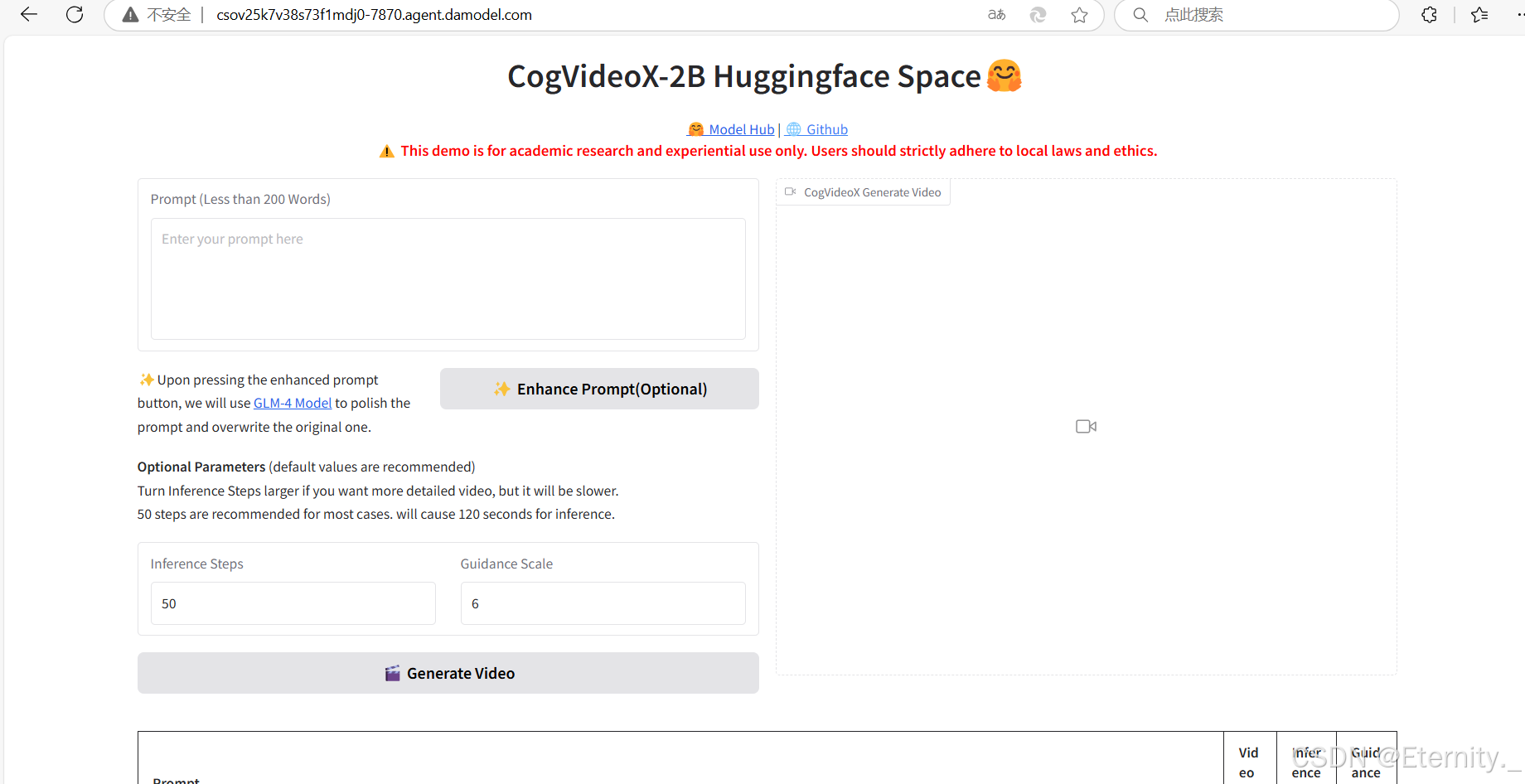
添加成功后,通过访问链接即可访问到刚刚启动的 gradio 页面:
5. 实践感想
作为一名热衷于AI技术探索的开发者,我有幸在丹摩平台上部署并实践了CogVideoX-2b这一前沿的AI视频生成技术。这次实践不仅让我深刻体验到了CogVideoX-2b的强大功能,也让我对丹摩平台的便捷性和高效性有了更深入的认识。
在部署CogVideoX-2b的过程中,我首先被其简洁明了的部署流程所吸引。丹摩平台提供了完善的文档和教程,让我能够迅速上手,避免了繁琐的配置和调试过程。同时,平台的稳定性也为我提供了可靠的保障,确保了CogVideoX-2b能够持续、高效地运行。
- 高效与便捷:丹摩平台提供了完善的部署环境和API接口,使得CogVideoX-2b的部署和使用变得非常高效和便捷。
- 丰富的生成能力:CogVideoX-2b能够根据输入的指令和图片生成风格各异的视频内容,展现出了极高的创意性和个性化。
- 不断学习与优化:虽然CogVideoX-2b已经展现出了强大的生成能力,但仍有进一步优化的空间。例如,可以通过调整模型参数、增加训练数据等方式来提高生成视频的质量和准确性。
我相信,在未来的日子里,随着技术的不断进步和应用场景的不断拓展,CogVideoX-2b将在AI视频生成领域发挥更加重要的作用,而丹摩平台也将成为更多开发者探索和创新的首选平台。


尧米是由西云算力与CSDN联合运营的AI算力和模型开源社区品牌,为基于DaModel智算平台的AI应用企业和泛AI开发者提供技术交流与成果转化平台。
更多推荐


 0
0 0
0- 0


 已为社区贡献3条内容

所有评论(0)